Windows 7系统升级至Windows 10的完整指南与计算机系统服务支持
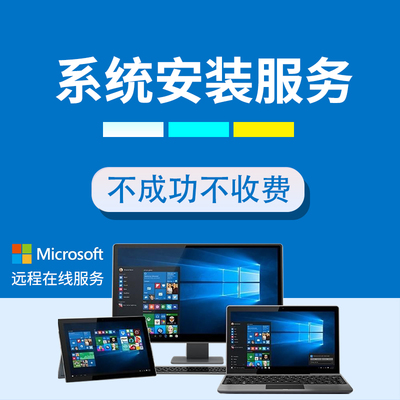
随着微软对Windows 7主流支持的结束,许多用户选择将系统升级至更安全、功能更强大的Windows 10。本文将详细介绍从Windows 7升级到Windows 10的步骤、注意事项,以及如何利用计算机系统服务确保升级过程顺利。
一、升级前的准备工作
- 检查系统兼容性:访问微软官方网站或使用“PC健康检查工具”确认您的计算机硬件(如处理器、内存、硬盘空间)满足Windows 10的最低要求。通常需要1GHz处理器、2GB内存(64位系统需4GB)和至少20GB的硬盘空间。
- 备份重要数据:升级过程中可能存在数据丢失风险,建议使用外部硬盘、云存储或系统备份工具将个人文件、应用程序设置及系统镜像完整备份。
- 更新驱动程序与软件:确保Windows 7已安装所有更新,并升级关键硬件(如显卡、声卡)的驱动程序至最新版本,以避免兼容性问题。
- 获取Windows 10安装介质:从微软官网下载“媒体创建工具”,制作USB安装盘或ISO镜像文件;或购买正版Windows 10许可证密钥。
二、升级步骤详解
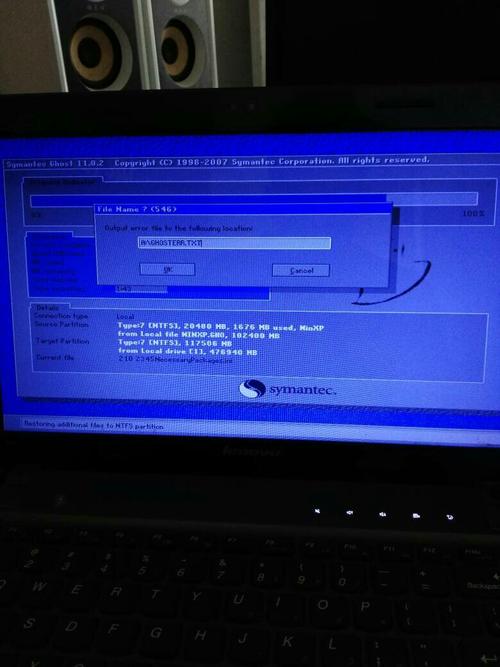
- 启动安装程序:插入USB安装盘或挂载ISO镜像,运行“setup.exe”文件,选择“立即升级此电脑”或“创建安装介质”。
- 接受许可条款:阅读并同意微软的许可协议,进入下一步。
- 选择安装类型:建议选择“保留个人文件和应用”以平滑迁移数据,但若系统存在严重问题,可考虑“全新安装”以获得更稳定体验。
- 等待安装完成:系统将自动下载更新、验证兼容性并执行安装,整个过程可能需要1-3小时,期间电脑会自动重启多次,请勿中断电源。
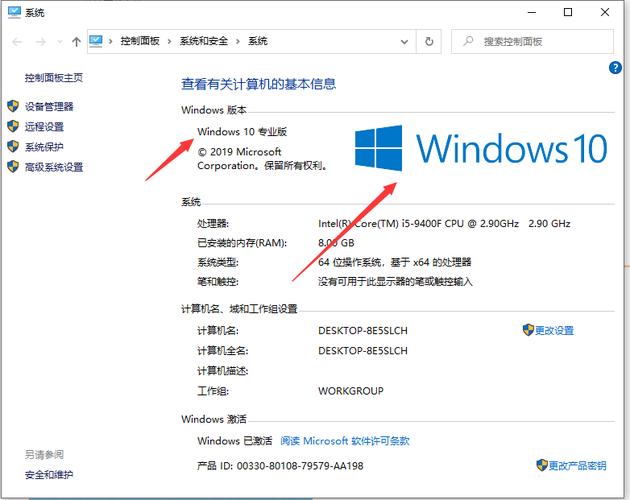
- 初始设置与激活:安装完成后,根据提示完成区域、账户等设置,并输入Windows 10许可证密钥激活系统(若Windows 7为正版,可能自动激活)。
三、升级后的优化与故障处理
- 安装更新与驱动:进入Windows 10后,立即通过“设置”>“更新与安全”检查并安装最新补丁,使用设备管理器或厂商工具更新驱动程序。
- 恢复数据与软件:从备份中还原个人文件,重新安装必要软件(部分旧版软件可能需兼容模式运行)。
- 常见问题解决:若遇到蓝屏、启动失败或性能下降,可尝试使用“系统还原”回退至Windows 7,或通过Windows 10的“重置此电脑”功能修复系统。
四、计算机系统服务支持
专业计算机系统服务可大幅降低升级风险,提供以下帮助:
- 远程或上门协助:技术人员指导或代操作升级流程,确保数据安全与系统稳定。
- 硬件升级建议:如内存扩容、SSD硬盘更换,以提升Windows 10运行效率。
- 故障修复服务:针对升级后的兼容性问题、系统错误提供快速解决方案。
- 长期维护支持:包括定期系统优化、安全防护设置及后续版本更新管理。
五、注意事项
- 微软已停止免费升级通道,需购买正版Windows 10许可证(部分旧设备可能仍可免费激活)。
- 企业用户应优先咨询IT部门,确保升级符合组织策略。
- 老旧计算机(如10年以上机龄)可能因硬件限制无法流畅运行Windows 10,建议评估更换设备。
通过以上步骤,结合专业的计算机系统服务支持,您可以安全高效地将Windows 7升级至Windows 10,享受现代操作系统带来的安全性与便捷功能。如有复杂问题,建议联系微软客服或本地技术服务商获取进一步帮助。
如若转载,请注明出处:http://www.huko077.com/product/20.html
更新时间:2026-10-20 17:47:37